
Preparando reportes
¿Cómo son los reportes en Net2Client?
Estas son algunas de las características má importantes de los reportes en Net2Client:
- Encabezados automáticos. Al seleccionar un campo, este tiene un encabezado automático, que es el nombre del campo. Si el adminstrador cambia el nombre del campo (por ejemplo si decide llamarlo "Telef" en vez de "Tel", no tienes que hacer nada, los encabezados saldrán apropiadamente

- Ordenamiento en los reportes: los usuarios pueden, en tiempo de ejecución, cambiar el ordenamiento (sort) de sus reportes, con las flechitas que se muestran en los círculos en la imagen de arriba. Una limitación: Si tenías agrupación o totales por categoría (rupturas de control) estos totales desaparecerán automáticamente.
- Paginación automática: ¿Qué es eso? Es la división de un reporte en "páginas". Imagínate que pides un reporte que tiene 10.000 registros. Si se listaran todos de un solo golpe tendrías una página inmeeeeeeeensa e inmanejable. Lo que listarsup hace es que los va leyendo poco a poco de 15 en 15, (o de 30 en 30, o de x en x, la cantidad que hayas configurado en el "setup", o en la invocación de este mismo programa.
- Control de páginas: Cuando hay más de una página, automáticamente aparece en la parte de abajo una serie de números de página que te permiten moverte de página en página o saltar a una página directamente, tal como puedes ver aquí:

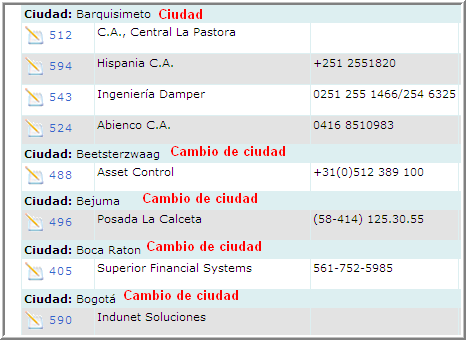
- Rupturas de Control: La ruptura de control es una agrupación por un campo llamado "campo de control". Por ejemplo, si tengo a todos mis clientes ordenados por ciudad, puedo establecer que cuando cambie la ciudad me de un nuevo encabezado, y si tengo un campo numérico, hasta pudiese tener totales por ciudad.
- Reportes en pdf. Todo reporte producido por listarsup, puede ser pasado a un pdf, solo con el usuario darle al icono de pdf.

- Datos a excel. Los datos que estás viendo en el reporte, también pueden ser pasadas a un archivo csv (comma separated value). Eso sí, no aparecerán los totales. ¡Total! Desde excel el usuario lo puede hacer y mucho más.
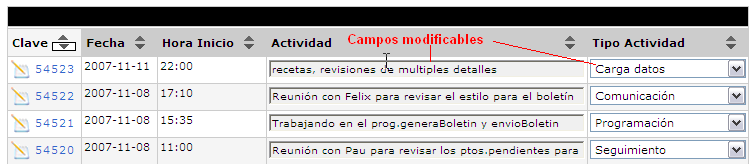
- Campos de entrada/salida: Una de las facilidades más poderosas de listarsup es que uno puede solicitar que un campo sea modificable. En vez de listarse como un campo normal, se hará en una caja de entrada, en un bloque de texto o en un "drop down" según sea el caso. Esto permite utilizar listarsup como un mecanismo de actualización de datos muy eficiente. El usuario va a ver los reportes, y puede, ahí mismo, modificar el valor que necesite, al darle al botón de actualizar que aparece al pie del reporte. Eso sí, hay algunos tipos de campos, como las imágenes y los enlaces a otras tablas, que no son modificables,
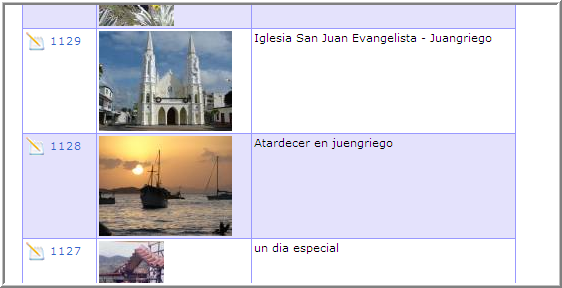
- Presentación de imágenes. ¿Tienes un campo tipo imagen? Puedes escoger que se presente como un enlace con la palabra "ver" para que el usuario vea la imagen que le interese, o puedes presentar la imagen de una vez, en su tamaño original (por lo tanto no te va a servir si las imágenes son muy grandes). La segunda opción es más impresionante (¡mollejúa!), pero más lenta. Como siempre, no se puede tener lo mejor de los dos mundos.
El programa repact.htm
Construyendo un reporte
Como habrás visto, en N2C los reportes son muy poderosos. Sin embargo, hacer reportes es muy sencillo. Los reportes más complejos si requieren más esfuerzo, pero no es nada del otro mundo.
Veamos primero como se invoca el programa repact, que es el que ayuda a construír reportes.
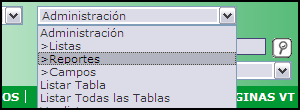
Hay dos formas de invocar el reporte. La primera de ellas, es en el panel de control, en donde dice "Reportes". Al ingresar en el menú, te van a aparecer todos los reportes públicos que ya existen, y los privados que haya definido el usuario.
Reporte públicos y privados. Los reportes públicos son reportes que están disponibles para todos los usuarios con acceso al sistema. Son reportes de utilidad general. Sin embargo, existen reportes "privados", que son reportes hechos por un solo usuario para su uso particular y que no se muestran a los demás usuarios. Todo usuario puede preparar reportes privados, pero solo los usuarios autorizados pueden definir reportes públicos
Volviendo a la invocación. Si eliges un reporte, lo ejecutarás. Si, en cambio, eliges "=Añadir/Modif Reporte=", tendrás la oportunidad de modificarlo como te explicaremos más adelante.
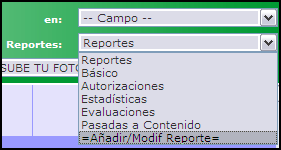
La segunda opción también está en el panel de control, pero sólo está disponible para los usuarios con acceso al módulo de administración, te da la opción de abrir una nueva ventana con la lista de los reportes para que los modifiques o añadas uno nuevo.
Configurando el reporte
Cuando se empieza a preparar un reporte aparecen varias secciones que vamos ir estudiando a continuación:
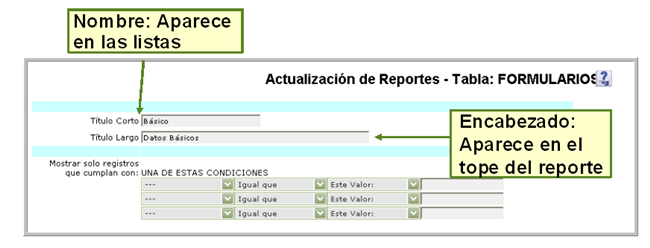
En esta primera parte se debe escribir el "Título Corto" que es el que aparece en el "drop down menú". Se debe evitar que el nombre sea muy largo, ya que hace que la barra de reportes se ponga muy grande.
Luego se escribe el título Largo que es el que va a aparecer en los reportes.
A continuación se muestran 3 grupos de 3 campos cada uno. Puede observarse que hay un "Y" entre los grupos de campos. Las 3 líneas de cada grupo tienen un "O" implícito.
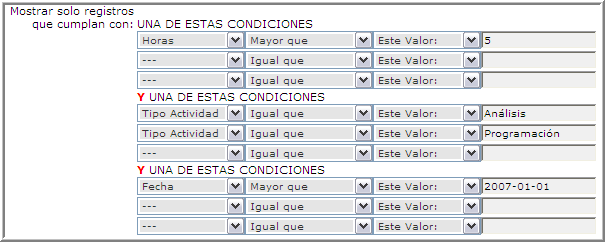
Por ejemplo en el gráfico anterior lo que se está pidiendo es que se muestren los registros que cumplan con:
(Horas mayor que 5) y (Tipo de Actividad que sea Análisis o Programación) y que (la fecha sea mayor que el 1 de enero del 2007)
Nota: A partir de la versión 5.2, esta parte cambia radicalmente.
Luego se deben seleccionar los campos a mostrar:
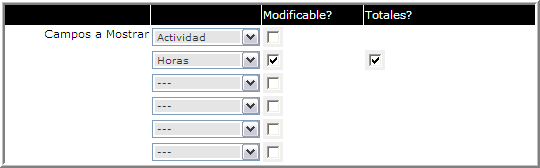
En este ejemplo, el reporte va a tener dos columnas, además de la columna del código de registro. La primera es con el campo Actividad y la segunda con el campo de "Horas". Este campo va a ser modificable (checkbox marcado) y, como es un campo numérico, se pudo solicitar que se imprimieran totales.
Luego se debe especificar el ordenamiento.
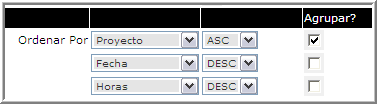
Este campo es obligatorio. En este caso se quiere que los datos vengan ordenados ascendentemente por Proyecto y que se use este campo como ruptura de control (Ver explicación de rupturas de control más arriba). Dentro de un mismo proyecto, los registros deben ordenarse por fecha y hora descendente, es decir que los más recientes deben venir antes.
Nota: Es muy común y lógico el ordenamiento descendente. Típicamente la información que acaba de ser ingresada es más consultada que la que fue ingresada hace mucho tiempo. Otro ordenamiento muy usual es el de código de registro descendente ya que muestra de últimos los registros que acaban de ser ingresados
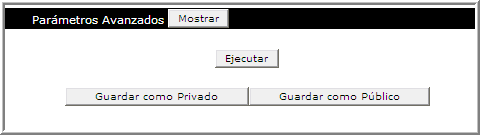
Finalmente, si el usuario está autorizado, existe un botón para mostrar los parámetros avanzados que se muestran más abajo y un botón para ejecutar el reporte. Los dos últimos botones permiten que se guarde el reporte como privado o como público.
Los parámetros de reportes
Existen muchos parámetros que pueden ser utilizados. Estos son los primeros:

Podrás conseguir una descripción detallada de todos los parámetros en el capítulo listarsup